Guide Utilisateur
Transformez vos documents DEKRA vers l'identité CERTIFER en quelques clics.
Connexion
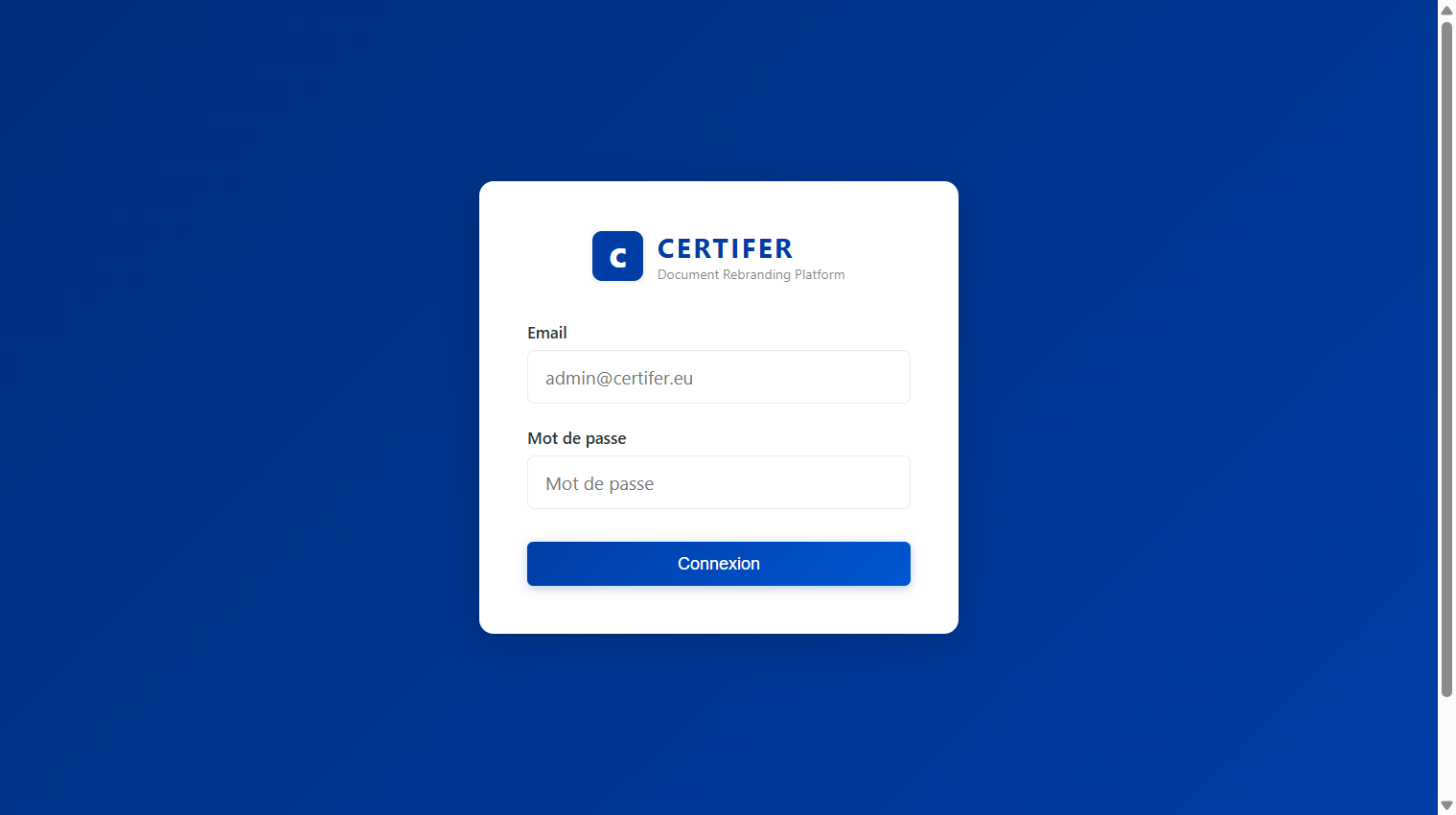
La plateforme est protégée par authentification. À l'ouverture, l'écran de connexion s'affiche.
| Champ | Description |
|---|---|
Adresse email de votre compte (ex : prenom.nom@certifer.eu) | |
| Mot de passe | Mot de passe fourni par l'administrateur |
- Cliquez sur Connexion pour accéder à la plateforme.
- En cas d'erreur, un message rouge s'affiche sous le formulaire.
- Votre session reste active tant que vous ne vous déconnectez pas.
Transformer des documents
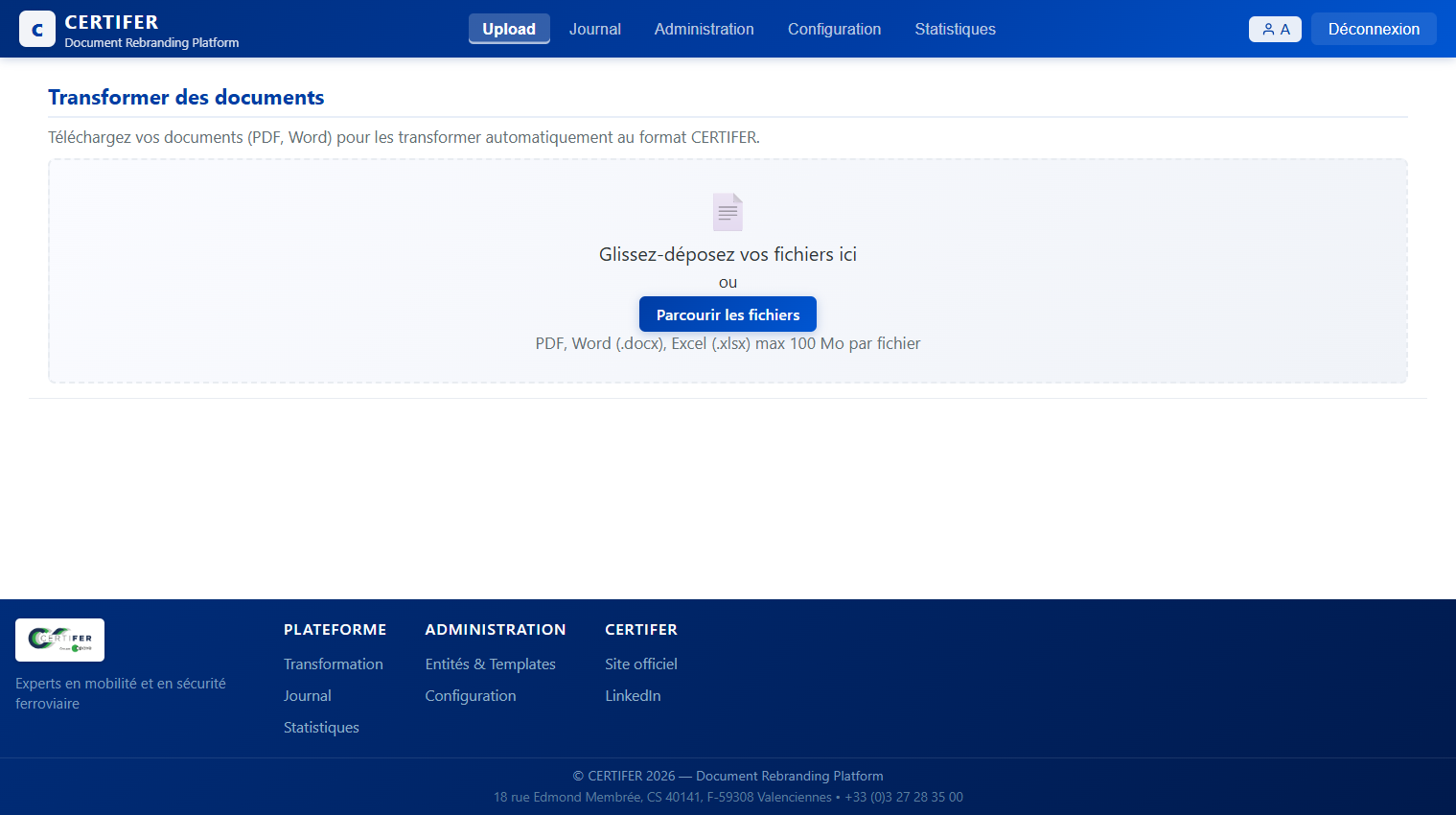
L'onglet Upload est la page principale. Elle permet de transformer vos documents DEKRA vers le format CERTIFER.
2.1 Déposer des fichiers
- Glisser-déposer : Faites glisser vos fichiers directement dans la zone centrale.
- Parcourir : Cliquez sur le bouton Parcourir les fichiers pour sélectionner des fichiers depuis votre ordinateur.
Formats acceptés :
| Format | Extension | Taille max |
|---|---|---|
| Word | .docx | 100 Mo |
| Excel | .xlsx | 100 Mo |
.pdf | 100 Mo | |
| PowerPoint | .pptx | 100 Mo |
2.2 Choisir le mode de transformation
| Mode | Description |
|---|---|
| Transformation avec template QMS | Mode complet : remplace textes, logos, polices, couleurs, headers/footers. Peut appliquer un modèle de mise en page. |
| Conversion simple (PDF → Word) | Convertit un PDF en Word sans appliquer de rebranding. |
| Nettoyage Excel | Supprime les logos DEKRA et remplace les textes dans les fichiers Excel. |
2.3 Options du mode Template
Lorsque le mode Template QMS est sélectionné :
| Option | Description |
|---|---|
| Profil | Sélectionnez le jeu de règles de remplacement (par défaut : "DEKRA vers CERTIFER") |
| Modèle de mise en page | Choisissez un template .docx pour appliquer ses en-têtes et pieds de page |
| Entité | Sélectionnez l'entité CERTIFER (France, Belgique, Pays-Bas…) pour le branding spécifique |
2.4 Remplacements personnalisés
Une section Remplacements personnalisés permet d'ajouter des règles texte supplémentaires :
- Cliquez sur + Ajouter pour créer une nouvelle règle.
- Renseignez le texte à chercher (gauche) et le texte de remplacement (droite).
2.5 Lancer la transformation
- Déposez vos fichiers.
- Choisissez le mode et les options.
- Cliquez sur Transformer.
- La barre de progression s'anime pendant le traitement.
- Les résultats apparaissent en dessous avec un badge Succès ou Erreur.
2.6 Télécharger les résultats
- Cliquez sur l'icône ↓ télécharger à côté de chaque fichier réussi.
- Cochez plusieurs fichiers et cliquez sur Télécharger la sélection pour un ZIP.
- Cliquez sur l'icône 👁 œil pour prévisualiser le document page par page.
Journal des transformations
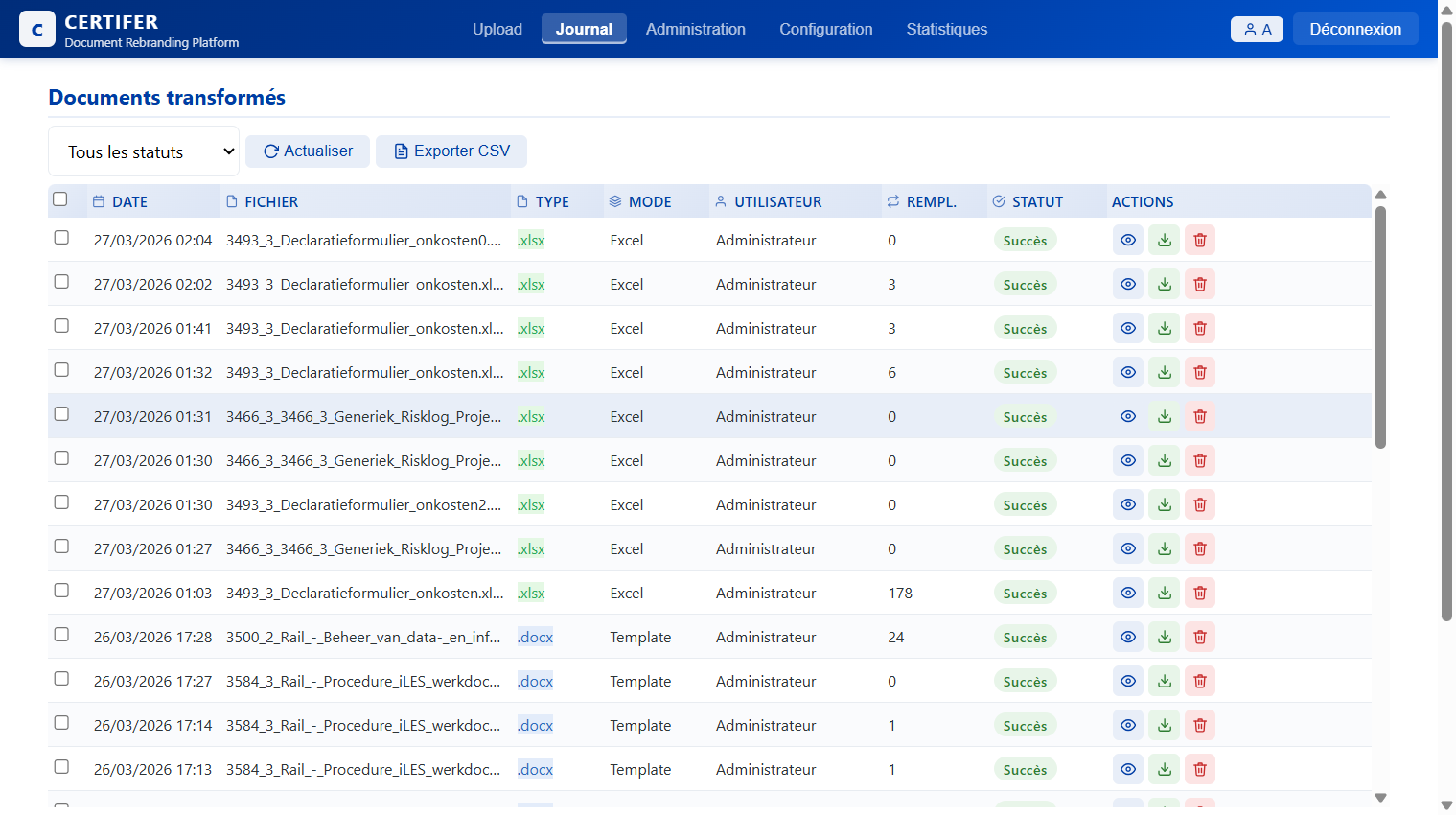
L'onglet Journal affiche l'historique complet de toutes les transformations effectuées.
Colonnes du tableau
| Colonne | Description |
|---|---|
| ☐ | Case à cocher pour sélection multiple |
| Date | Date et heure (JJ/MM/AAAA HH:MM) |
| Fichier | Nom du fichier original |
| Type | Extension (.docx, .xlsx, .pdf) |
| Mode | Mode utilisé (Template, Simple, Excel) |
| Utilisateur | Nom de l'utilisateur ayant effectué la transformation |
| Rempl. | Nombre de remplacements effectués |
| Statut | Badge coloré : Succès Erreur En cours |
| Actions | Boutons d'action (voir ci-dessous) |
Actions par ligne
| Icône | Action |
|---|---|
| 👁 Œil | Prévisualiser le document transformé |
| ↓ Télécharger | Télécharger le fichier transformé |
| 🗑 Corbeille | Supprimer le log et les fichiers associés |
Barre d'outils
- Filtre par statut : Menu déroulant Tous / Succès / Erreur / En cours.
- Actualiser : Recharge la liste.
- Exporter CSV : Télécharge l'historique au format CSV.
Prévisualisation
En cliquant sur l'icône œil, une fenêtre modale s'ouvre avec :
- L'aperçu page par page du document transformé.
- Des boutons de navigation : page précédente / suivante.
- Navigation clavier : flèches gauche/droite, Échap pour fermer.
- Bouton zoom et bouton télécharger.
Statistiques
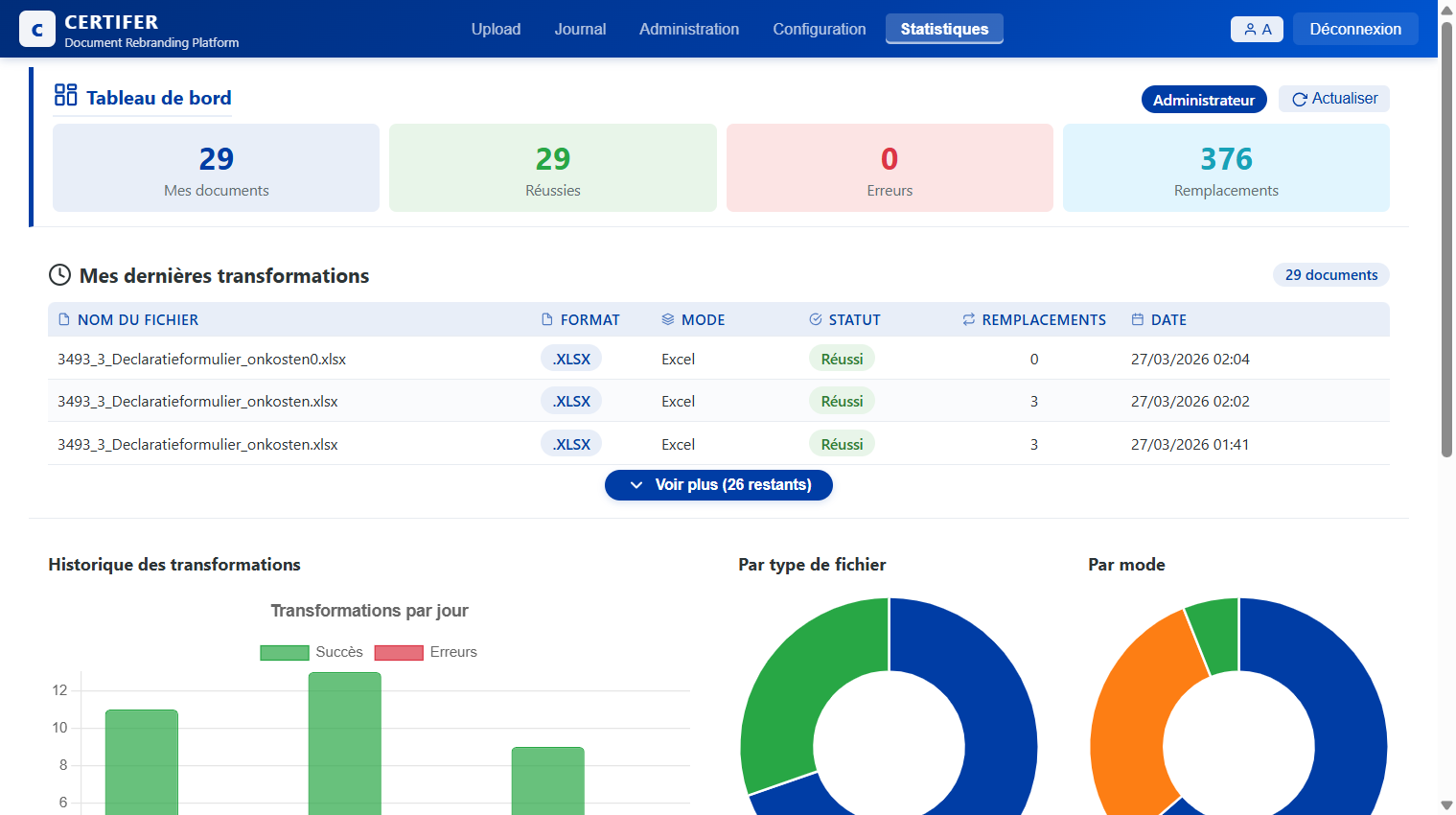
L'onglet Statistiques présente un tableau de bord complet de l'activité.
Statistiques personnelles
| Carte | Description |
|---|---|
| Mes documents | Nombre total de transformations effectuées par vous |
| Réussies | Transformations réussies (fond vert) |
| Erreurs | Transformations en erreur (fond rouge) |
| Remplacements | Total de remplacements textuels effectués (fond bleu) |
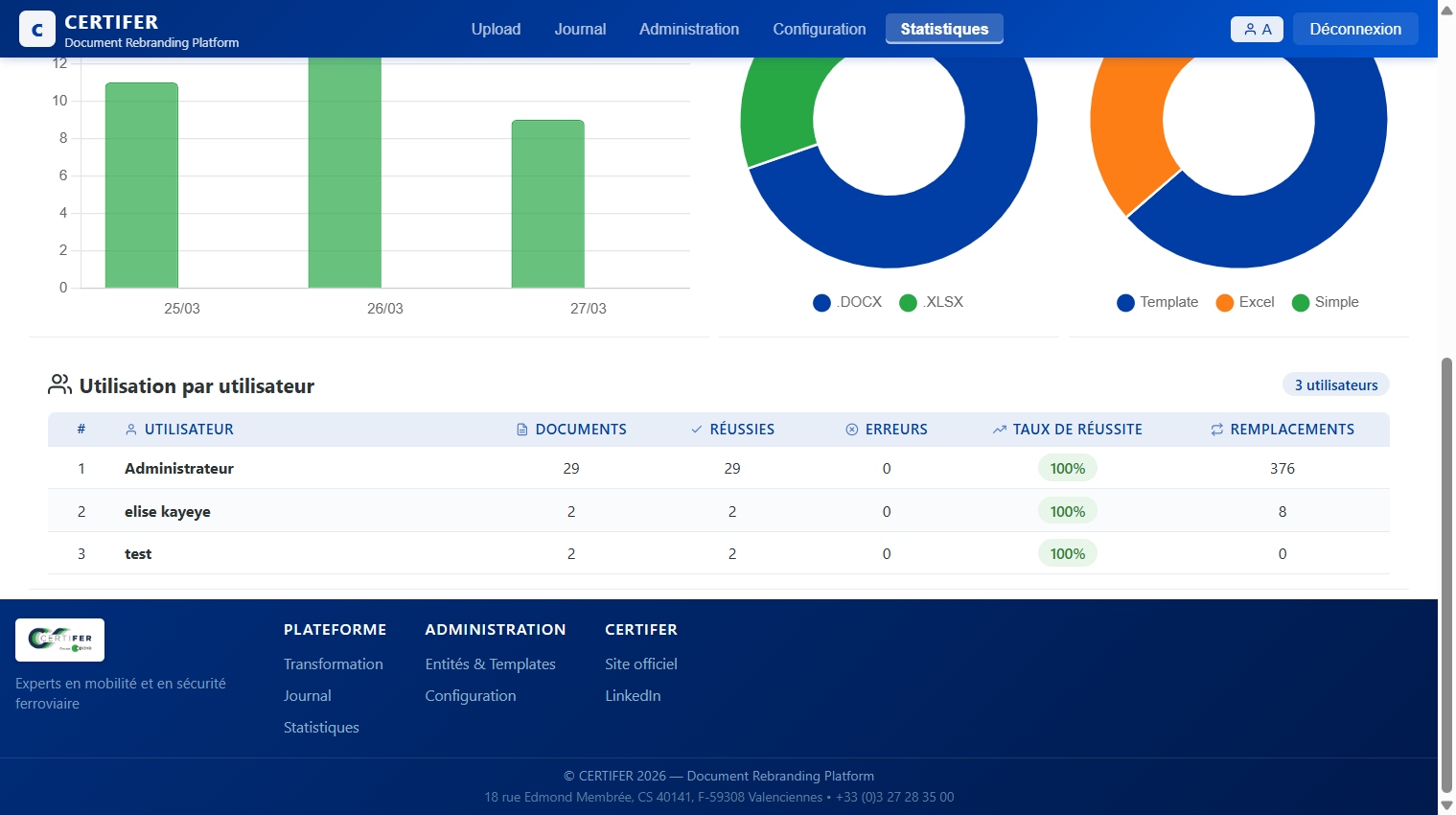
Graphiques
| Graphique | Type | Description |
|---|---|---|
| Historique | Barres | Transformations par jour (succès vs erreurs) |
| Par type | Donut | Répartition DOCX, XLSX, PDF, PPTX |
| Par mode | Donut | Répartition Template, Excel, Simple |
Classement des utilisateurs
Un tableau de classement affiche tous les utilisateurs avec leur rang, nombre de documents, taux de réussite et total de remplacements.
Mon profil
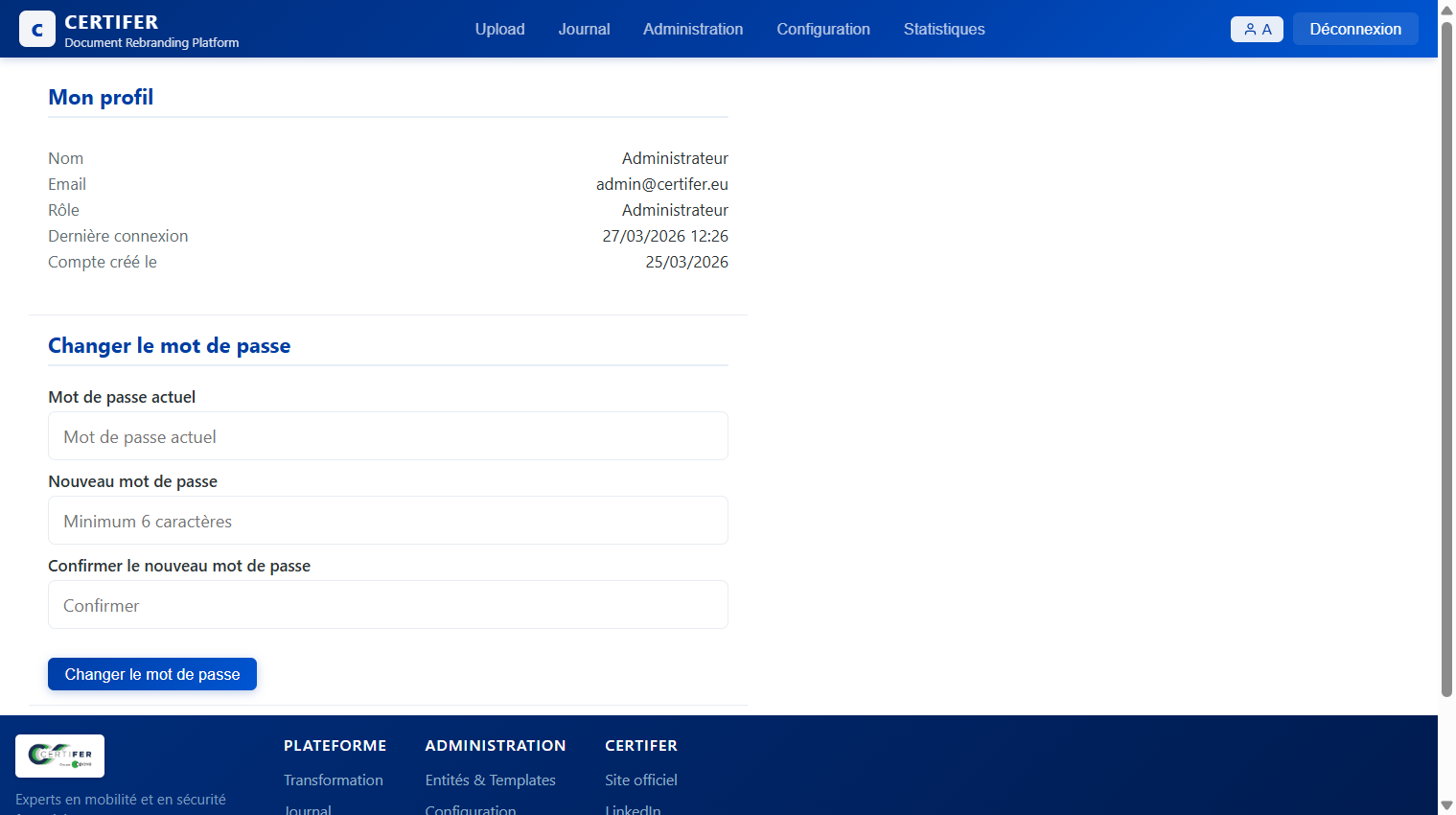
Accessible en cliquant sur votre nom ou vos initiales en haut à droite de la barre de navigation.
Informations du compte
| Champ | Description |
|---|---|
| Nom | Votre nom d'affichage |
| Votre adresse email | |
| Rôle | Utilisateur ou Administrateur |
| Dernière connexion | Date et heure de votre dernière connexion |
| Compte créé le | Date de création du compte |
Changer le mot de passe
- Entrez votre mot de passe actuel.
- Entrez le nouveau mot de passe (minimum 6 caractères).
- Confirmez le nouveau mot de passe.
- Cliquez sur Changer le mot de passe.
Administration : Utilisateurs
Admin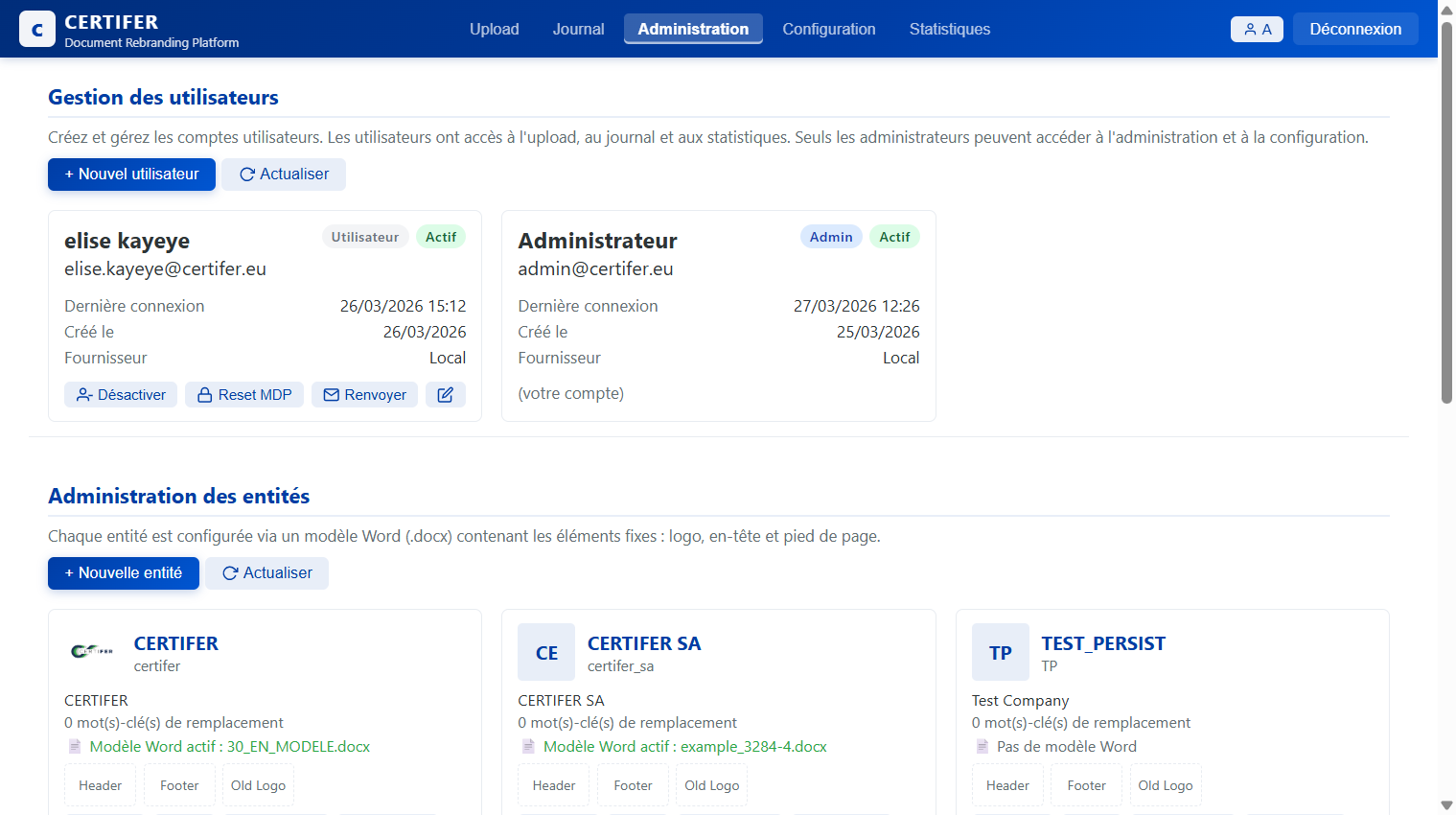
Liste des utilisateurs
Les utilisateurs sont affichés sous forme de cartes avec leur nom, email, rôle (Admin / Utilisateur), statut (Actif / Désactivé), dernière connexion et fournisseur (Local ou Entra ID).
Créer un utilisateur
- Cliquez sur + Nouvel utilisateur.
- Remplissez : nom d'affichage, email, rôle, mot de passe (vide = auto-généré), option d'invitation par email.
- Cliquez sur Enregistrer.
- Si le mot de passe est auto-généré, il s'affiche à l'écran, notez-le et transmettez-le.
Actions sur un utilisateur
| Action | Description |
|---|---|
| Désactiver | Empêche la connexion (réversible) |
| Reset MDP | Réinitialise le mot de passe et affiche le nouveau |
| Renvoyer | Renvoie l'email d'invitation |
| Modifier | Ouvre le formulaire d'édition |
Administration : Entités
Admin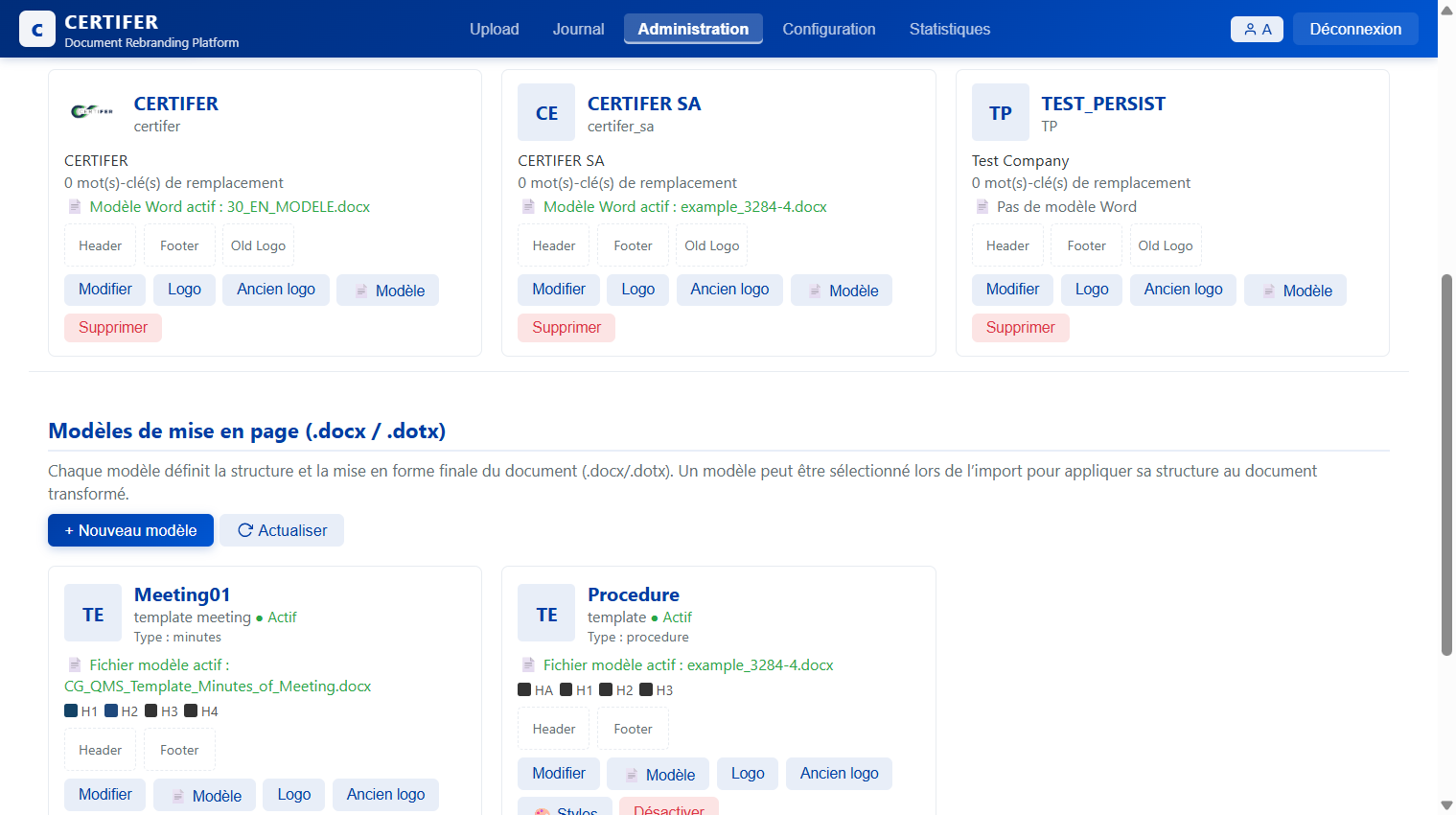
Une entité représente une organisation CERTIFER (France, Belgique, Pays-Bas…) avec son branding spécifique.
Créer / Modifier une entité
| Champ | Description |
|---|---|
| Nom | Nom court (ex : "CERTIFER France") |
| Code unique | Identifiant interne (ex : "certifer_fr") |
| Raison sociale | Nom légal complet |
| Adresse | Adresse postale |
| Email de contact | |
| Site web | URL du site web |
| Téléphone | Numéro de téléphone |
| Couleur principale | Couleur de marque (sélecteur de couleur) |
| Police | Police de caractères (ex : "Arial") |
Mots-clés de remplacement
Ajoutez des paires (ancien texte → nouveau texte) spécifiques à cette entité. Ces règles s'ajoutent aux règles du profil global.
Uploader des images
| Type | Description | Format |
|---|---|---|
| Logo | Nouveau logo CERTIFER à insérer | PNG, JPG |
| Ancien logo | Logo DEKRA/ancien à détecter | PNG, JPG |
| Header | Image d'en-tête de page | PNG, JPG |
| Footer | Image de pied de page | PNG, JPG |
| Template Word | Fichier modèle avec headers/footers | DOCX, DOTX |
Administration : Modèles de mise en page
Admin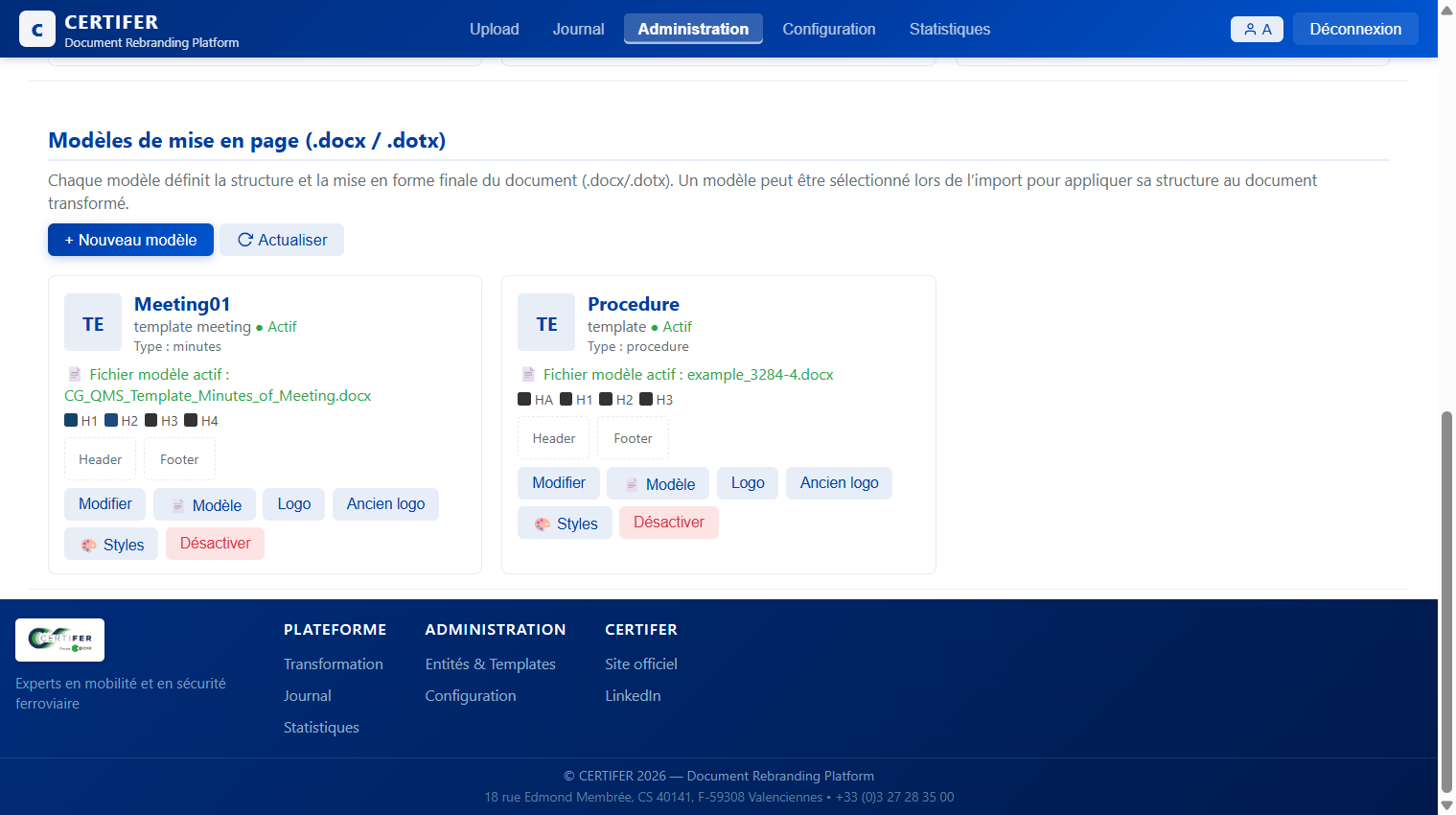
Les modèles de mise en page définissent la structure finale des documents transformés (en-têtes, pieds de page, styles).
Types de modèles
| Type | Description |
|---|---|
| Procédure | Documents de type procédure qualité (QMS) |
| Compte-rendu | Comptes-rendus de réunion (minutes) |
Uploader un fichier modèle
- Cliquez sur le bouton Modèle (icône fichier) sur la carte du template.
- Glissez-déposez ou sélectionnez un fichier
.docxou.dotx. - Les styles de heading (H1, H2, H3…) sont automatiquement extraits avec leurs couleurs.
Voir les styles
Cliquez sur le bouton Styles (icône palette) pour afficher les styles extraits : titres avec couleur, police, taille, gras/italique. Ces styles sont automatiquement appliqués aux documents transformés.
Configuration des profils
Admin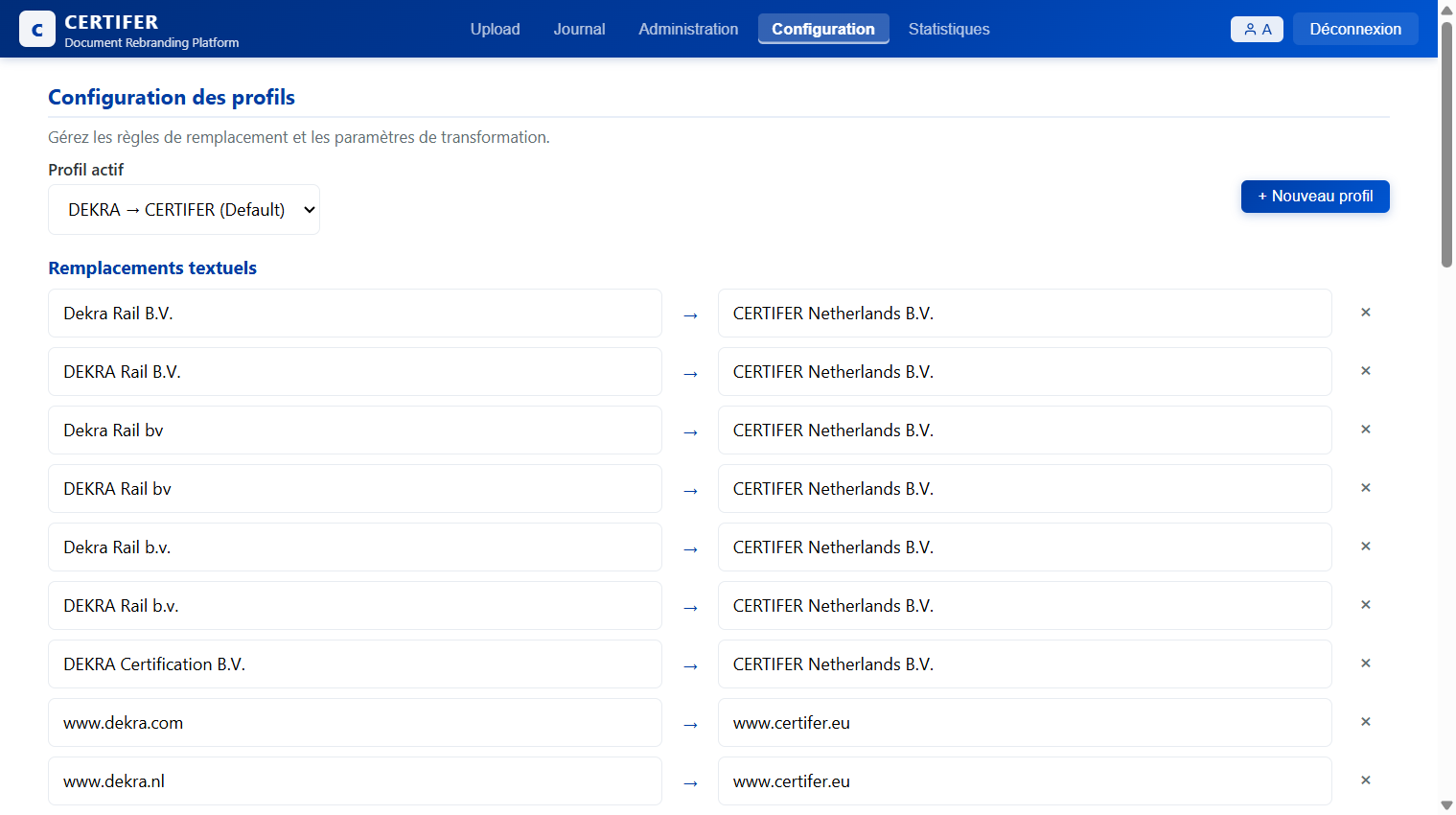
Les profils de transformation définissent les règles globales de remplacement.
Remplacements textuels
Liste de paires de remplacement (ancien texte → nouveau texte). Par exemple :
Dekra Rail B.V.→CERTIFER Netherlands B.V.www.dekra.com→www.certifer.euDEKRA→CERTIFER
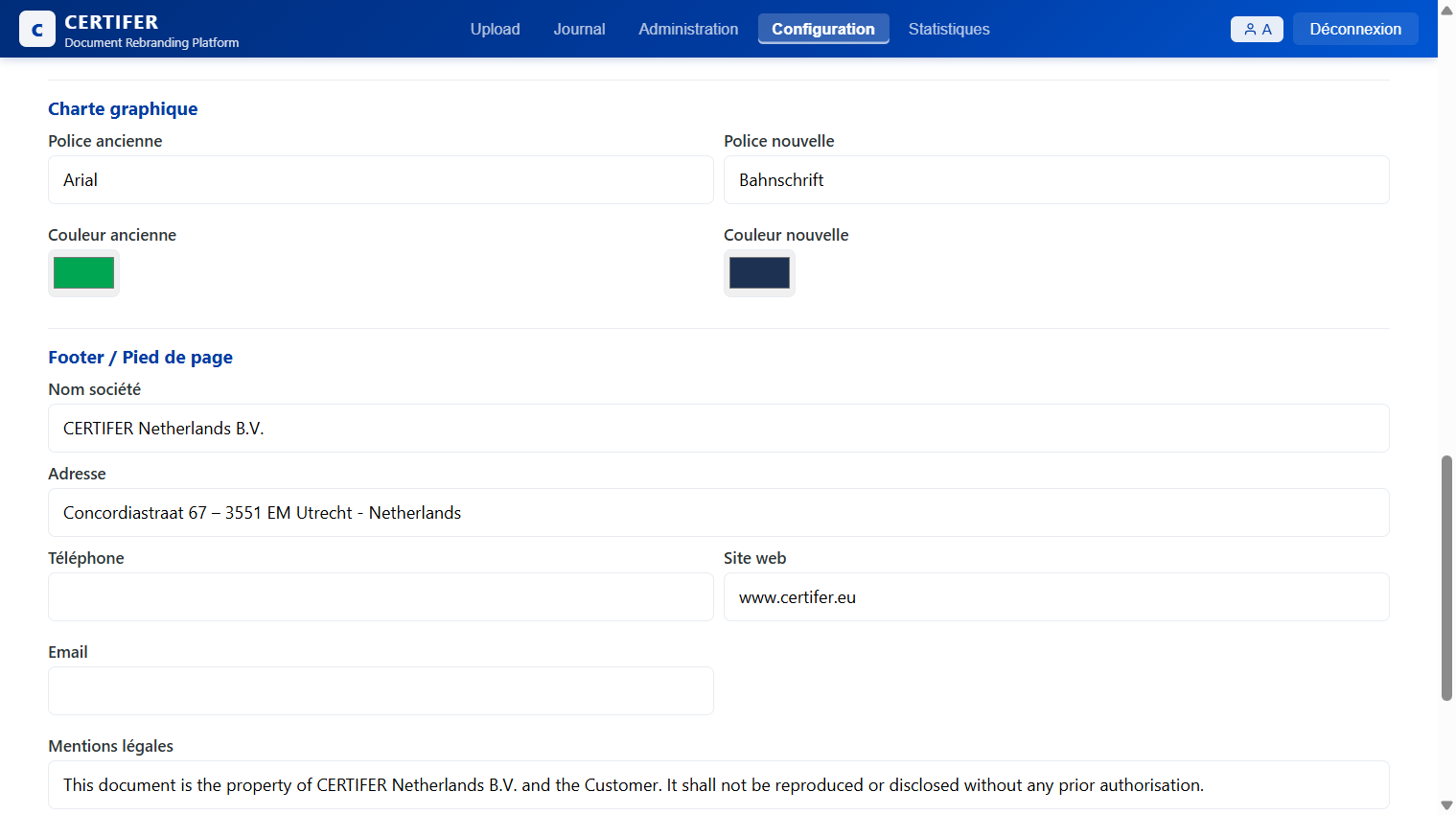
Domaines
| Champ | Description |
|---|---|
| Email ancien / nouveau | Domaine email à remplacer (ex : @dekra.com → @certifer.eu) |
| URL ancien / nouveau | URL de site à remplacer (ex : www.dekra.com → www.certifer.eu) |
Charte graphique
| Champ | Description |
|---|---|
| Police ancienne / nouvelle | Police à remplacer dans les documents |
| Couleur ancienne / nouvelle | Couleur DEKRA → couleur CERTIFER (sélecteur de couleur) |
Footer / Pied de page
| Champ | Description |
|---|---|
| Nom société | Raison sociale |
| Adresse | Adresse postale |
| Téléphone | Numéro de téléphone |
| Site web | URL du site web |
| Adresse email de contact | |
| Mentions légales | Texte de propriété intellectuelle / disclaimer |